类别:Docker / 日期:2024-08-06 / 浏览:1488 / 评论:0
一、安装前必读
在安装 Docker 之前,先说一下配置,我这里是Centos7 Linux 内核:官方建议 3.10 以上,3.8以上貌似也可。
注意:本文的命令使用的是 root 用户登录执行,不是 root 的话所有命令前面要加 sudo
1.查看当前的内核版本
uname -r
我这里是3.10 ,满足条件。
2.使用 root 权限更新 yum 包(生产环境中此步操作需慎重,看自己情况,学习的话随便搞)
yum -y update这个命令不是必须执行的,看个人情况,后面出现不兼容的情况的话就必须update了
注意
yum -y update:升级所有包同时也升级软件和系统内核;
yum -y upgrade:只升级所有包,不升级软件和系统内核
3.卸载旧版本(如果之前安装过的话)
yum remove docker docker-common docker-selinux docker-engine
二、安装Docker的详细步骤
1.安装需要的软件包, yum-util 提供yum-config-manager功能,另两个是devicemapper驱动依赖
yum install -y yum-utils device-mapper-persistent-data lvm2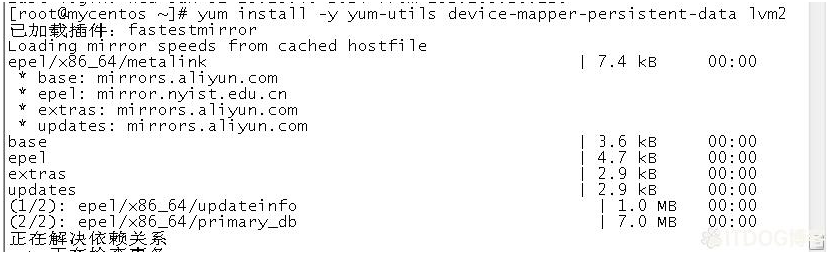
2.设置 yum 源
设置一个yum源,下面两个都可用
yum-config-manager --add-repo http://download.docker.com/linux/centos/docker-ce.repo(中央仓库)

yum-config-manager --add-repo http://mirrors.aliyun.com/docker-ce/linux/centos/docker-ce.repo(阿里仓库)
3.选择docker版本并安装
(1)查看可用版本有哪些
yum list docker-ce --showduplicates | sort -r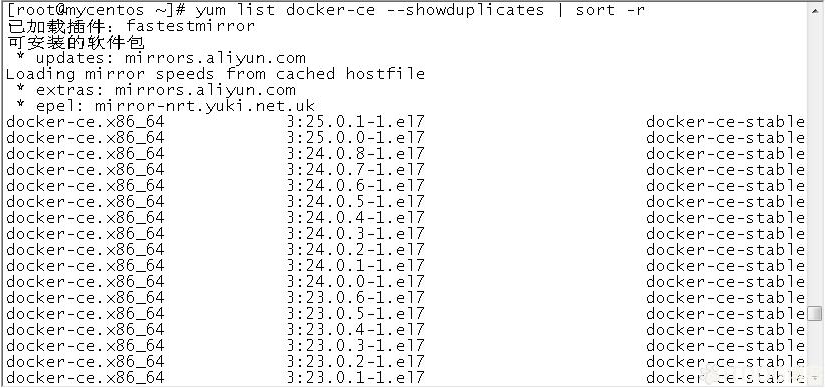
(2)选择一个版本并安装:yum install docker-ce-版本号
yum -y install docker-ce-18.03.1.ce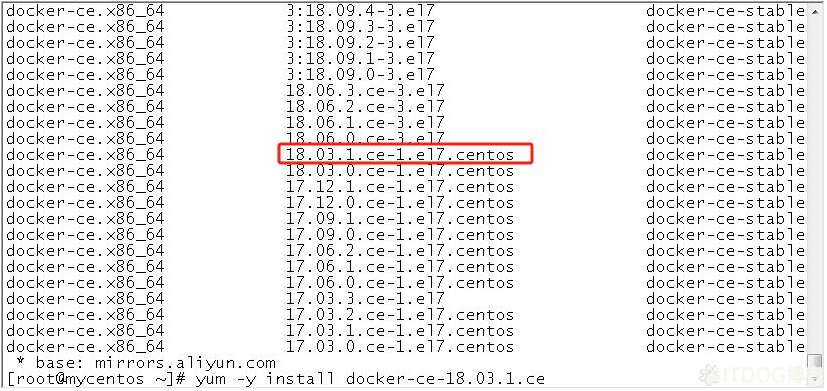
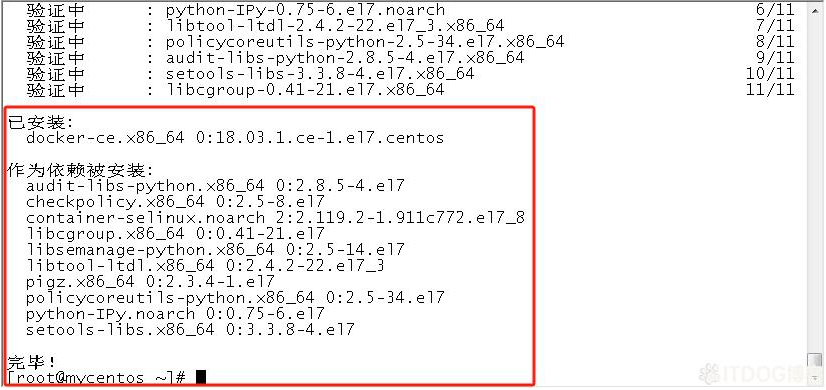
出现下图说明安装成功
4.启动 Docker 并设置开机自启
systemctl start docker
systemctl enable docker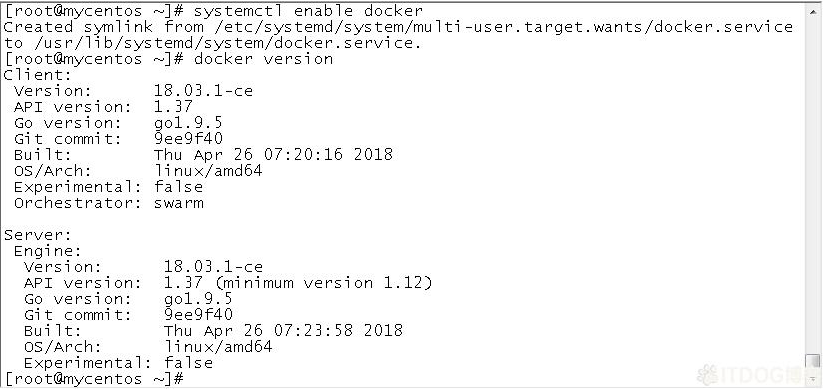
完成!
--------------------------------------------------------------------------------------------
安装centos7最流行和稳定的docker版本:
下面的表格对比了这两个主要推荐版本的特点,帮助你根据自身情况决策:
| 特性维度 | Docker CE 20.10.x (推荐) | Docker CE 19.03 (经典稳定) |
|---|---|---|
| 推荐版本 | 20.10.243 | 19.03.151 |
| 稳定性 | 高,最后一个完整支持CentOS 7的稳定分支3 | 非常高,经过长期测试和验证15 |
| 社区与官方支持 | 有持续的安全更新和维护3 | 曾长期得到社区广泛使用和官方LTS支持1 |
| 核心优势 | 功能、安全更新和稳定性的最佳平衡,与CentOS 7兼容性好3 | 极度稳定,与CentOS 7成熟环境兼容性极佳,风险极低15 |
| 潜在考量 | 受限于CentOS 7内核,无法支持所有最新特性3 | 功能相对较旧,可能缺少一些新的特性和优化5 |
| 适合场景 | 大多数生产环境和新项目的首选 | 对稳定性要求极高、现有老旧系统兼容或不愿冒任何风险的环境 |
这是最接近您原意且最稳妥的方法。让 Yum 安装当前仓库里 20.10.x 系列的最新版本。
# 1. 先查看仓库里现在有哪些 20.10 版本
sudo yum list docker-ce --showduplicates | grep '20\.10'
# 2. 通常会显示出比 20.10.24 更新的版本,例如 20.10.25, 20.10.26 等。
# 3. 安装 20.10.x 系列的最新版本(不指定小版本号)
sudo yum install -y docker-ce-20.10.* docker-ce-cli-20.10.* containerd.io
# 或者只安装主包,yum 会自动解决依赖
sudo yum install -y docker-ce-20.10.*
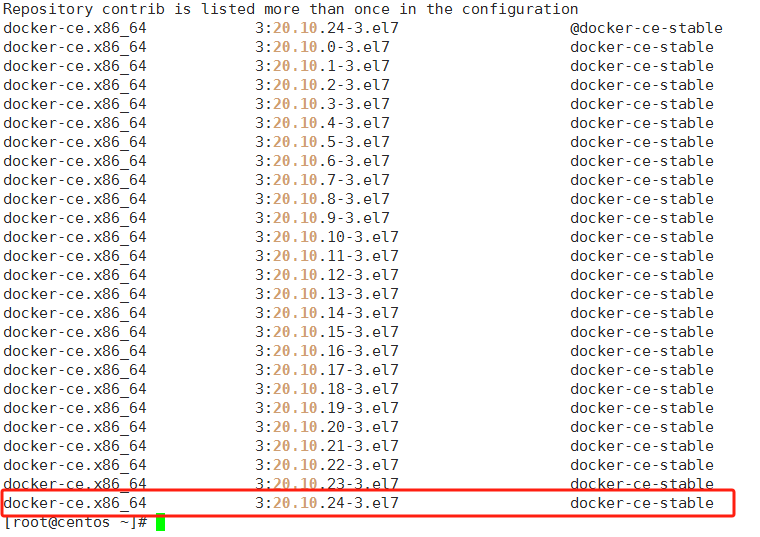
安装命令为:
sudo yum install -y docker-ce-20.10.24*
安装完成后查看版本为:

完成
=====另一个教程参考======
在CentOS上安装Docker的步骤如下:
方法一:使用官方脚本快速安装(推荐)
1. 卸载旧版本(如有)
sudo yum remove docker \
                  docker-client \
                  docker-client-latest \
                  docker-common \
                  docker-latest \
                  docker-latest-logrotate \
                  docker-logrotate \
                  docker-engine
2. 安装依赖包
sudo yum install -y yum-utils
3. 设置Docker仓库
sudo yum-config-manager --add-repo https://download.docker.com/linux/centos/docker-ce.repo
4. 安装Docker引擎
sudo yum install docker-ce docker-ce-cli containerd.io
5. 启动Docker并设置开机自启
sudo systemctl start docker
sudo systemctl enable docker
6. 验证安装
sudo docker --version
sudo docker run hello-world
方法二:使用存储库安装
1. 设置存储库
sudo yum install -y yum-utilssudo yum-config-manager --add-repo https://download.docker.com/linux/centos/docker-ce.repo
2. 安装Docker引擎
sudo yum install docker-ce docker-ce-cli containerd.io docker-buildx-plugin docker-compose-plugin
3. 启动Docker服务
sudo systemctl start docker
sudo systemctl enable docker
配置用户组(可选)
将当前用户添加到docker组,避免每次使用sudo:
sudo usermod -aG docker $USER
# 重新登录或执行以下命令使更改生效
newgrp docker
配置镜像加速器(国内用户推荐)
创建或编辑Docker配置文件:
sudo mkdir -p /etc/docker
sudo tee /etc/docker/daemon.json <<-'EOF'
{
  "registry-mirrors": [
    "https://docker.mirrors.ustc.edu.cn",
    "https://hub-mirror.c.163.com",
    "https://registry.docker-cn.com"
  ]
}
EOF
重启Docker服务:
sudo systemctl daemon-reload
sudo systemctl restart docker
验证安装
# 检查Docker版本
docker --version
# 运行测试容器
docker run hello-world
# 检查Docker服务状态
sudo systemctl status docker
常用Docker命令
# 查看Docker信息
docker info
# 查看运行的容器
docker ps
# 查看所有容器
docker ps -a
# 查看镜像
docker images
这样就完成了在CentOS上安装Docker的全部步骤。安装完成后,你就可以开始使用Docker来管理和运行容器了。