类别:Docker / 日期:2026-02-03 / 浏览:1178 / 评论:0
一、项目简介
RustDesk(GitHub地址 https://github.com/rustdesk/rustdesk)是一款采用Rust语言开发的远程桌面工具,支持Windows/macOS/Linux/Android全平台。通过自建中继服务器,传输速度直接起飞,实测比向日葵快3倍!
二、Docker部署
1、拉取镜像
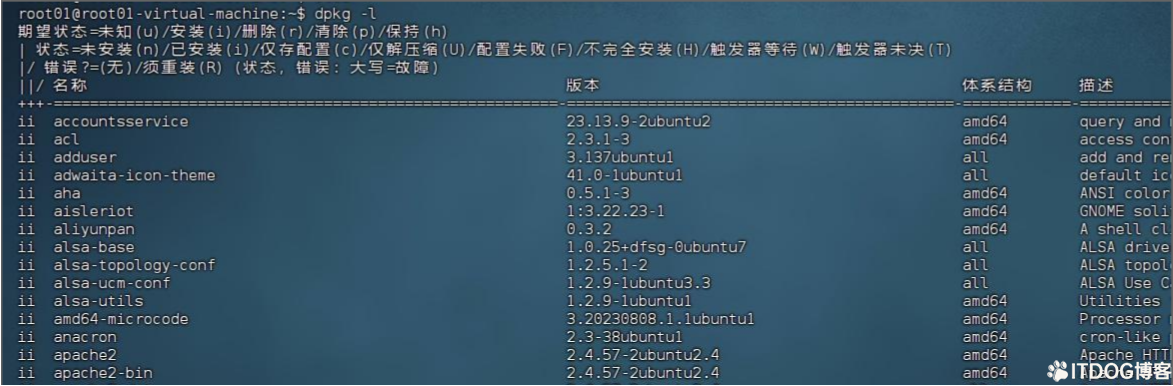
先查一下
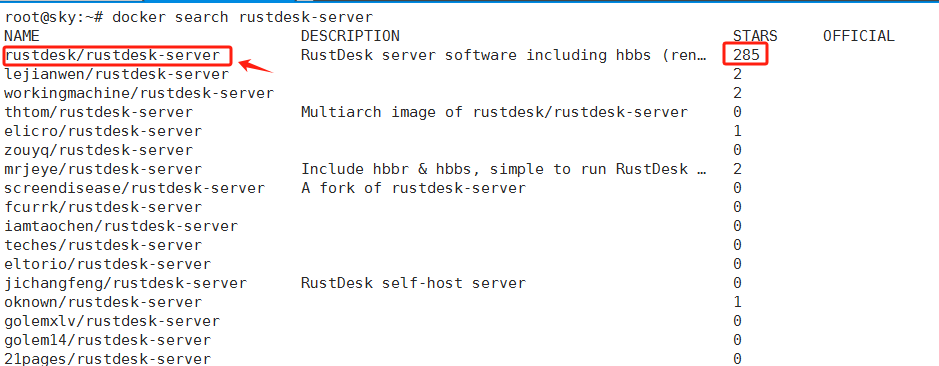
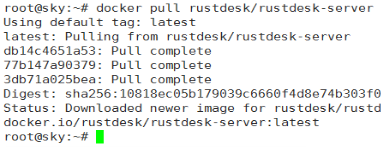
很明显镜像是第1个。拉取镜像
docker pull rustdesk/rustdesk-server
2、创建数据目录(根据具体个人需求设置)
mkdir -p /www/docker/rustdesk/data
3、【方案一】
部署信令服务器(hbbs)
docker run --name hbbs \
  -p 21115:21115 \
  -p 21116:21116 \
  -p 21116:21116/udp \
  -p 21118:21118 \
  -v /www/docker/rustdesk/data:/root \
  --restart unless-stopped \
  -d rustdesk/rustdesk-server hbbs \
  -r 126.204.14.67
注意:我的公网地址是:126.204.14.67,也可以用域名,如 -r blog.itdog.net
部署中继服务器(hbbr)
docker run --name hbbr \
  -p 21117:21117 \
  -p 21119:21119 \
  -v /www/docker/rustdesk/data:/root \
  --restart unless-stopped \
  -d rustdesk/rustdesk-server hbbr
以上即可完成部署
4、【方案二】使用 Docker Compose来部署
cd /www/docker/rustdesk/data
vi docker-compose.yml
创建 docker-compose.yml
version: '3.8'

services:
  hbbs:
    image: rustdesk/rustdesk-server
    container_name: rustdesk-hbbs
    command: hbbs -r your-domain.com  # 替换为你的域名或IP
    ports:
      - "21115:21115"
      - "21116:21116"
      - "21116:21116/udp"
      - "21118:21118"
    volumes:
      - /www/docker/rustdesk/data:/root
    restart: unless-stopped
    networks:
      - rustdesk-net

  hbbr:
    image: rustdesk/rustdesk-server
    container_name: rustdesk-hbbr
    command: hbbr
    ports:
      - "21117:21117"
      - "21119:21119"
    volumes:
      - /www/docker/rustdesk/data:/root
    restart: unless-stopped
    networks:
      - rustdesk-net

networks:
  rustdesk-net:
    driver: bridge
启动服务
# 编辑配置文件
nano docker-compose.yml  # 将 your-domain.com 替换为你的域名/IP

# 启动服务
docker-compose up -d

# 查看状态
docker-compose ps
三、获取连接密钥
1. 查看生成的密钥文件
# 进入容器数据目录
cd /www/docker/rustdesk/data

# 查看生成的密钥
ls -la

# 查看公钥(重要!)
cat id_ed25519.pub
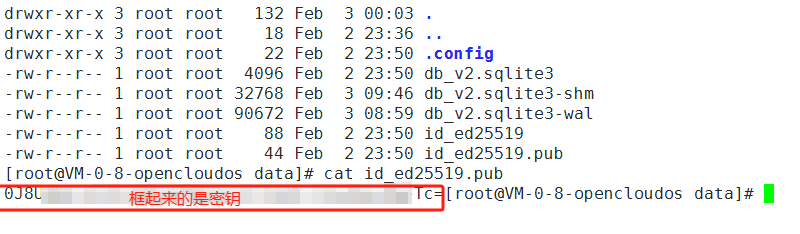
将以上框起来的公钥复制保存下来,是一串字符,以=号结束。后面的客户端需要使用它。
2、重要文件说明:
id_ed25519.pub     # 公钥 - 客户端需要此密钥
id_ed25519       # 私钥 - 服务器私钥,请保管好
db_v2.sqlite3     # 数据库文件
db_v2.sqlite3-shm   # 数据库共享内存文件
db_v2.sqlite3-wal   # 数据库预写日志
四、防火墙设置,需要开放端口
端口说明:
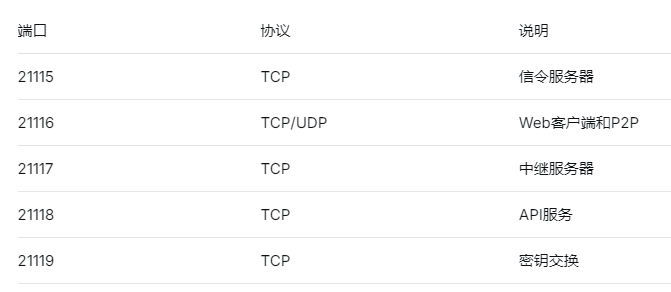
(1)Ubuntu/Debian (UFW)
# 开放端口
sudo ufw allow 21115:21119/tcp
sudo ufw allow 21116/udp

# 查看状态
sudo ufw status
(2)CentOS/Firewalld
# 开放端口
sudo firewall-cmd --permanent --add-port=21115-21119/tcp
sudo firewall-cmd --permanent --add-port=21116/udp
sudo firewall-cmd --reload

# 查看状态
sudo firewall-cmd --list-all
五、客户端配置
1、下载客户端
1.45版本下载地址:https://github.com/rustdesk/rustdesk/releases/tag/1.4.5
可以参考下面框起来的常用下载,具体看个人需求
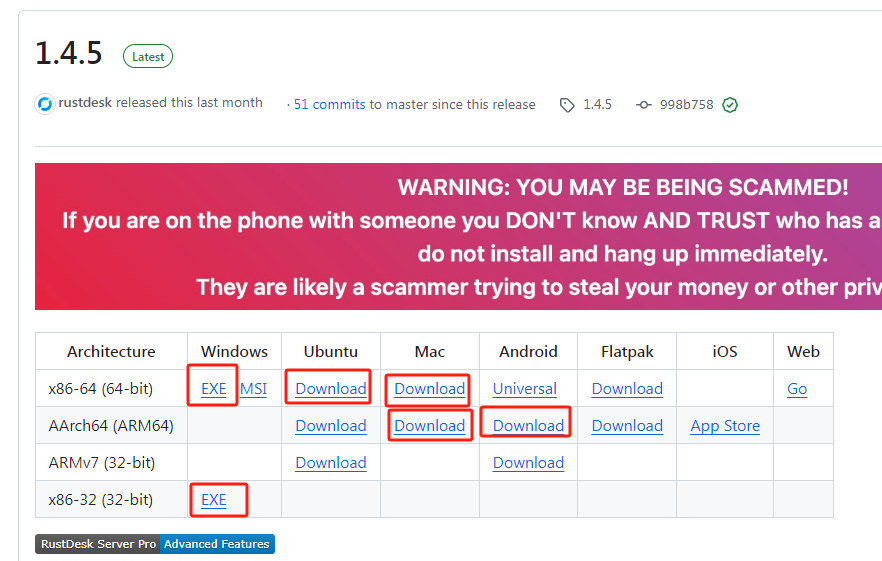
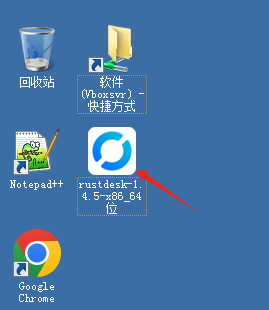
2、windows版本配置简单说明
下载后双击后即可使用,但只是功能精简版,真正要完整版是需要安装
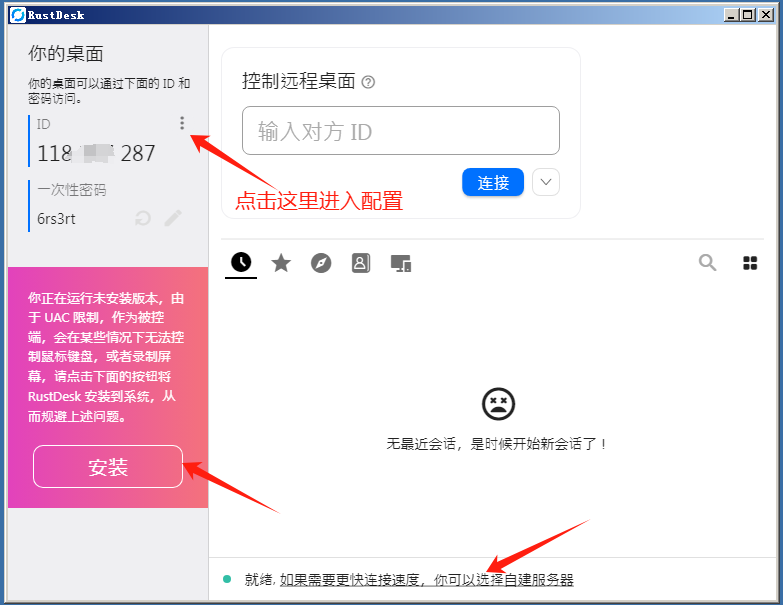
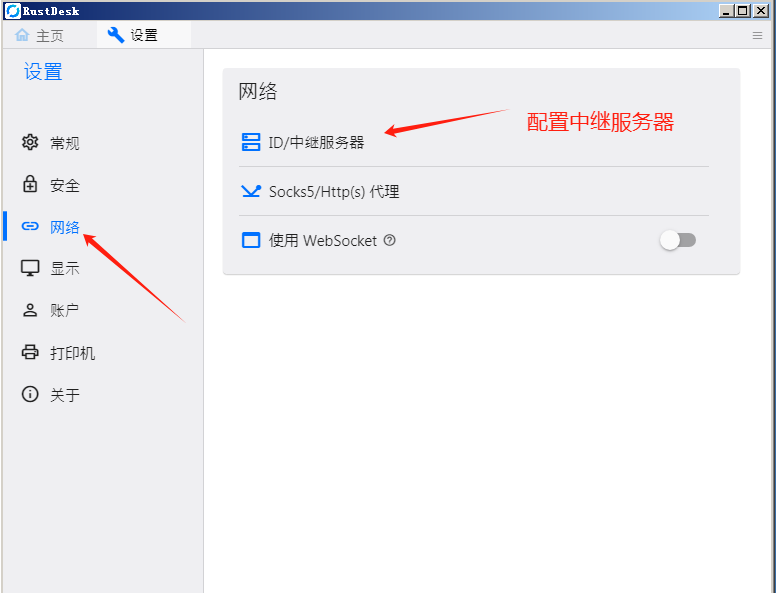
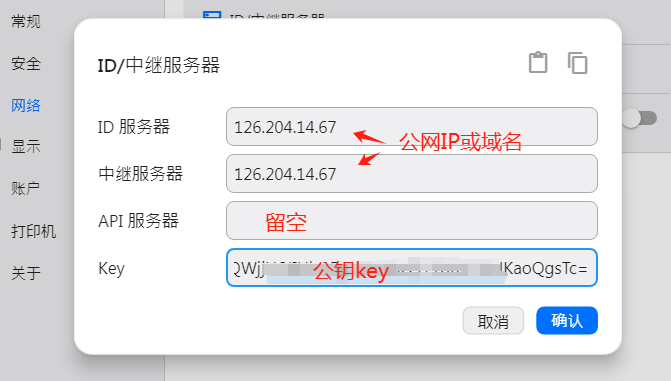
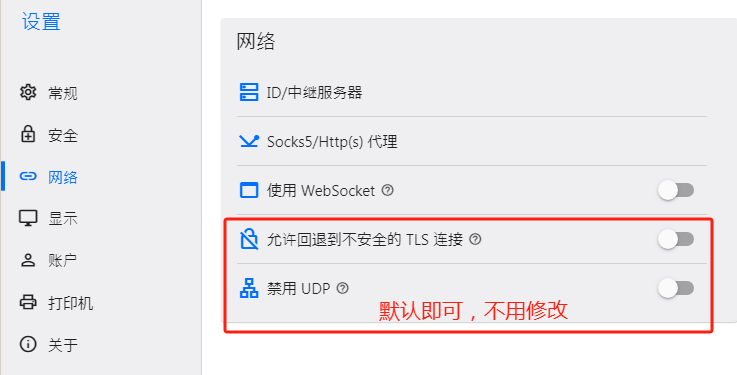
将刚才保存的公钥复制进去,成功后会多两个选项出来,默认即可
其它一些地方需要配置的
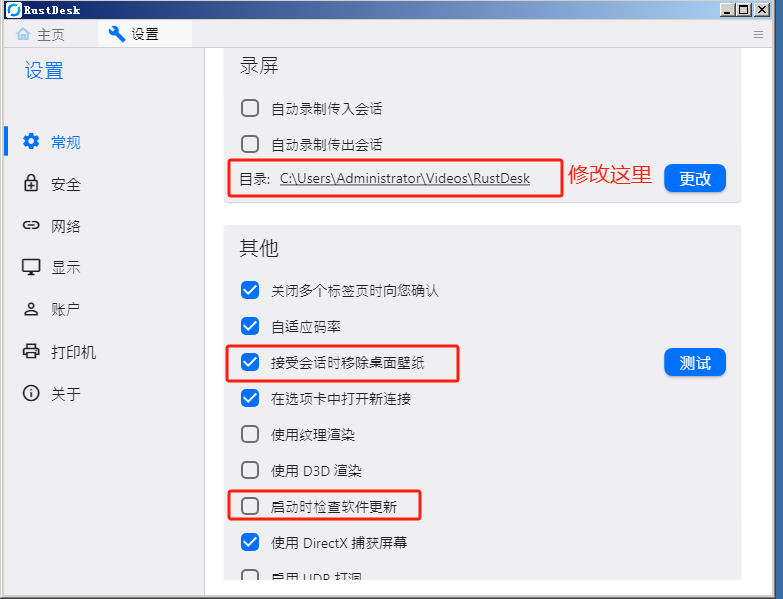
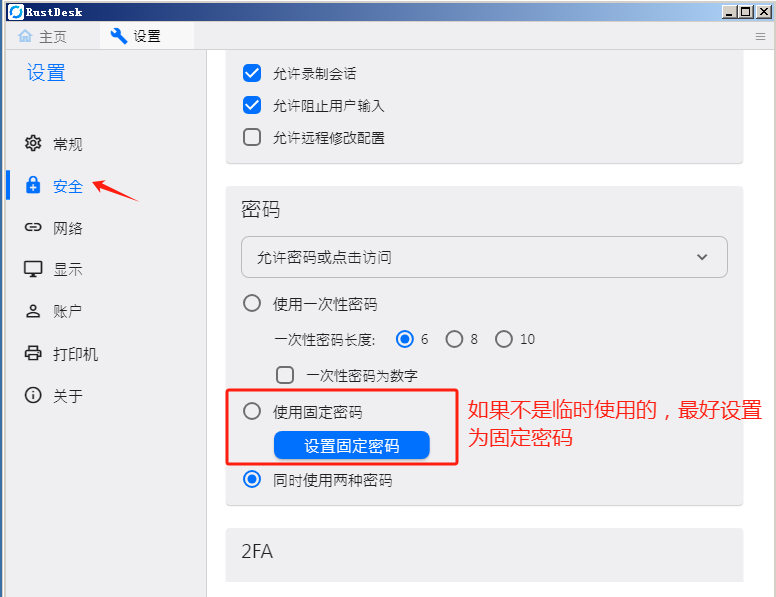
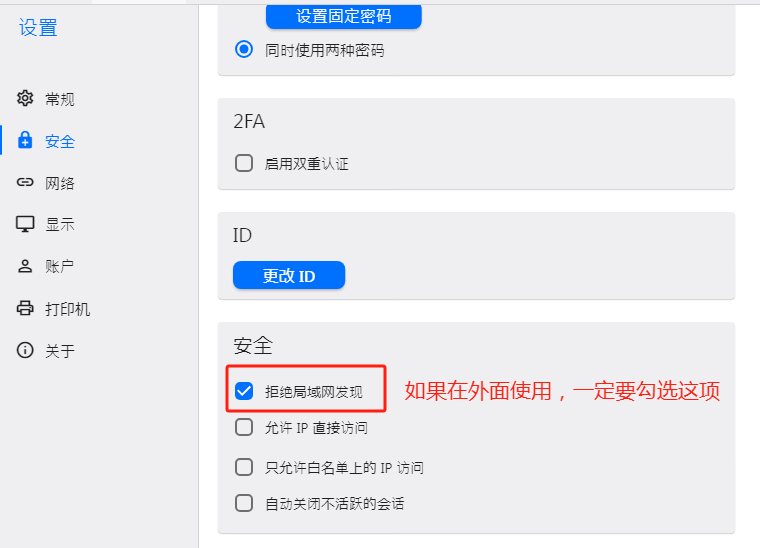
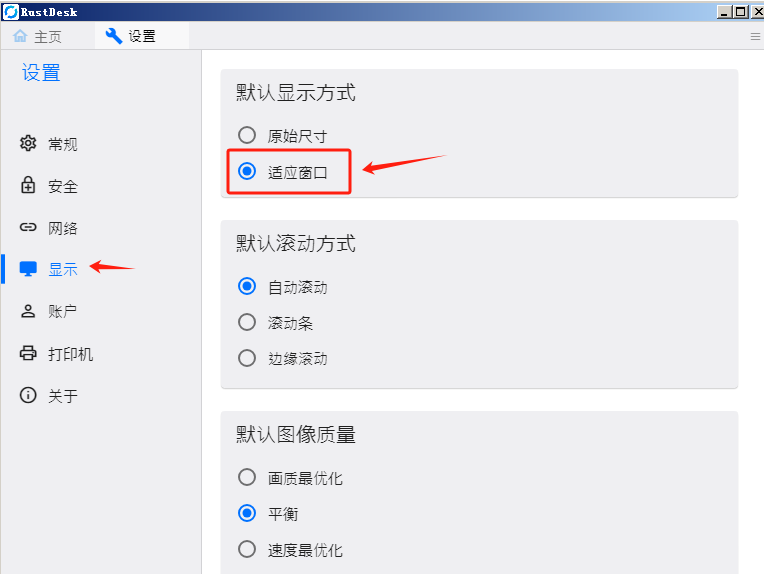
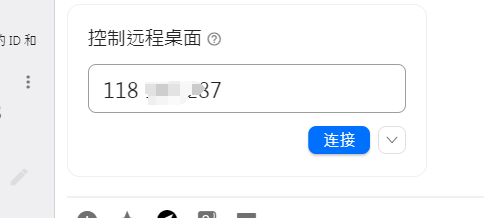
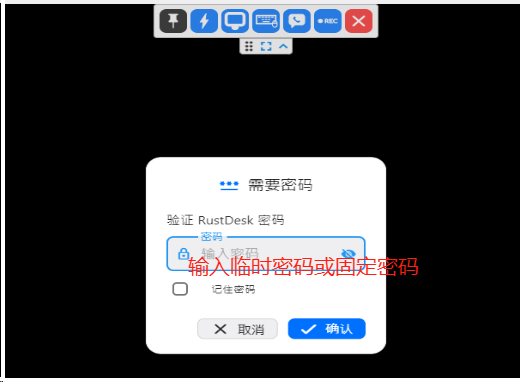
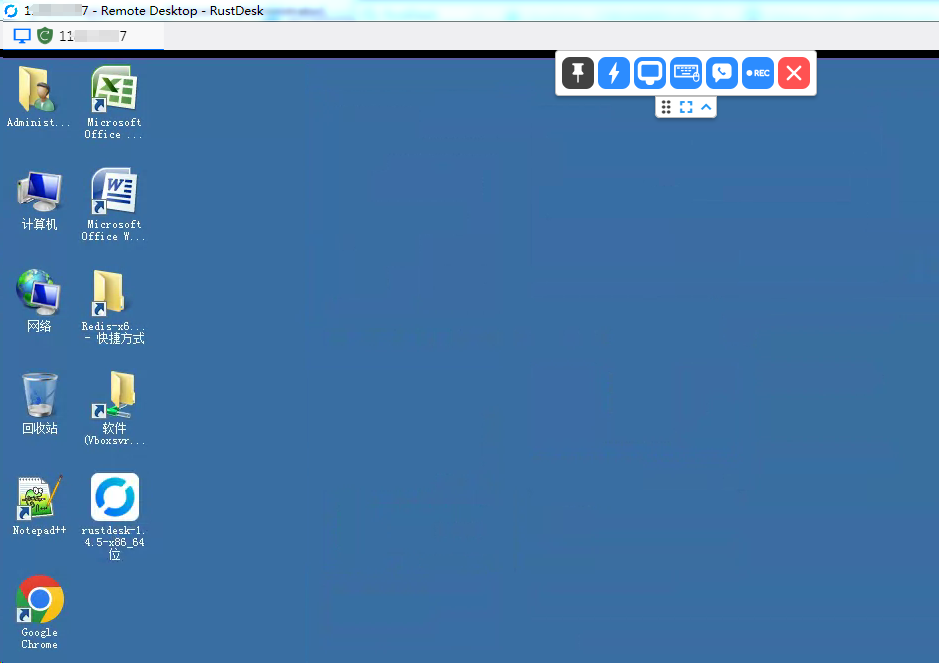
大功告成。
需要注意的是,以上只是绿色精简版运行,无法做到开机自动运行。如果想开机自动运行服务器,要安装完整版。
同时,由于在配置中要设置私人的中继服务器,无法限制第三者使用,所以只适合个人使用。